Como começar no Hub Data: do cadastro à primeira gravação aprovada
O passo a passo entre criar a conta no Hub Data e receber o primeiro pagamento: pedir o Starter Kit grátis, ligar o app Minute com o código de organização, gravar no ângulo que aprova e passar na revisão.

Referência do meu ritmo
1 hora aprovada
a meta da primeira semana: paga a hora mais o bônus de R$ 20 do nível 1
Link de indicação: o Ajudo pode receber comissão, sem custo a mais para você.
Vale saber por que isso importa: eu indiquei o Hub Data para bastante gente e a maioria parou entre o cadastro e a primeira gravação. Não é falta de vontade, é que ninguém explica esses passos juntos num lugar só. É o que esta página faz.
Se você ainda está atrás no funil e chegou pelo anúncio, comece por o que é o “Filmou, Ganhou”, que explica a frase e o que dá para gravar. Depois volte para cá.
Passo 1: criar a conta
A conta se cria no site da plataforma, o ai.hub.xyz. É o mesmo lugar que muita gente conhece como Hub Data: o endereço é ai.hub.xyz, a empresa é a Hub e o app de gravar, que vem no passo 3, se chama Minute. Quatro nomes, uma conta só.
O cadastro é gratuito e leva um minuto. Dá para entrar com Google ou com e-mail e senha. Guarde qual e-mail você usou, porque no passo 3 você vai precisar dele de novo, e usar um e-mail diferente é o erro que mais quebra a ligação entre as duas contas.
Quer testar você também?
O cadastro é gratuito e o aparelho chega na sua casa. Eu comecei por aqui.
Criar minha conta na Hub DataLink de indicação. Sem custo a mais para você.
Passo 2: pedir o Starter Kit
O kit é grátis e enviado para o seu endereço. Vem com:
- uma faixa de cabeça para prender o celular na testa;
- um suporte que encaixa no celular;
- um guia rápido da primeira gravação.
Você não precisa comprar nada e ninguém deve te cobrar por isso.
Peça o kit no mesmo dia em que criar a conta, porque ele demora para chegar e é o único passo que não depende de você. Enquanto espera, dá para adiantar os passos 3 e 4.
Passo 3: baixar o app Minute e ligar na sua conta
A gravação não acontece no site, acontece no app Minute, que é um aplicativo separado. Está na App Store e na Google Play. É aqui que mora a maior confusão de quem se cadastra e some.
Ao criar a conta no Minute, faça duas coisas:
- use o mesmo e-mail da sua conta Hub, senão as duas não se conversam;
- digite o código de organização que aparece no site da Hub, na página “como funciona”. É ele que libera o acesso às tarefas.
Sem o código de organização, o app abre mas não mostra tarefa para gravar. Se você chegou até aqui e a lista apareceu vazia, é quase sempre isso.
Passo 4: gravar do jeito que aprova
Escolha uma tarefa na lista, toque em play e faça a tarefa. Parece simples, e é, mas o enquadramento tem regra.
O celular vai preso na testa, deitado (na horizontal), inclinado uns 45 graus para baixo, de forma que as suas mãos e os seus pés apareçam no quadro. Se você só vê parede no vídeo, o ângulo está alto demais.
Na prática, é isto que a sua gravação precisa mostrar:
-
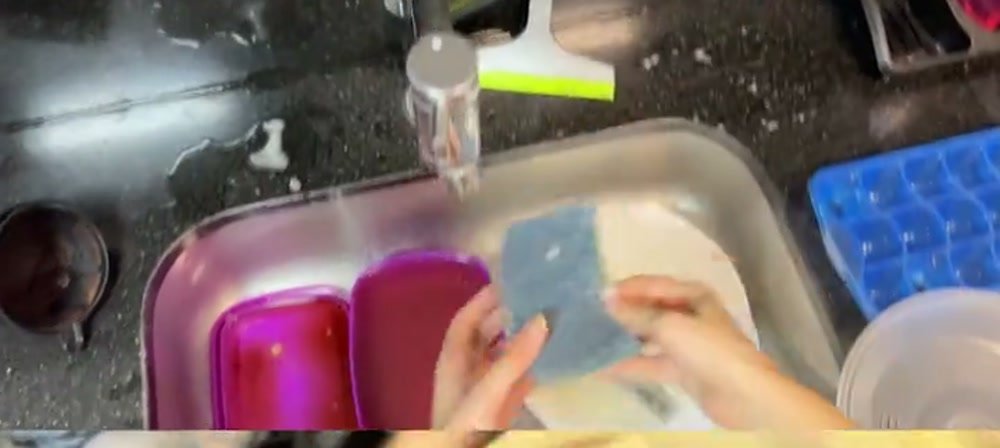
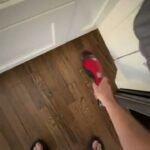
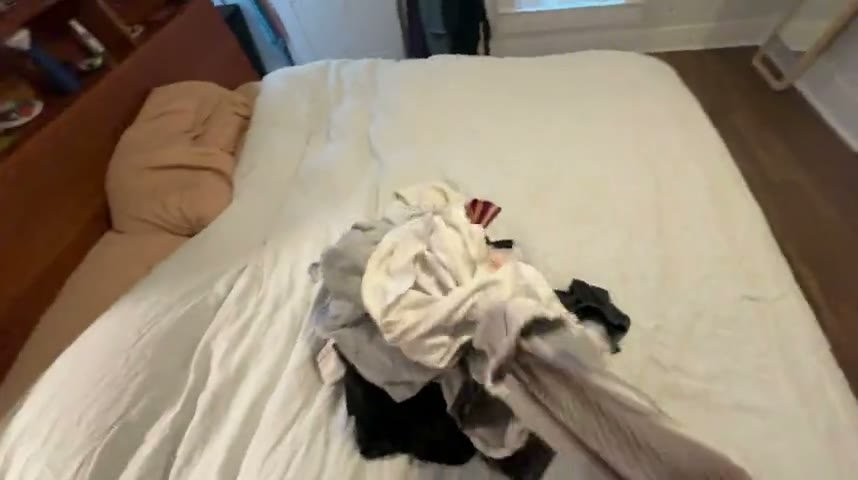
É isto que a câmera precisa ver: as duas mãos inteiras, o que elas seguram e a superfície onde você trabalha. Frame do tutorial da própria Hub. -
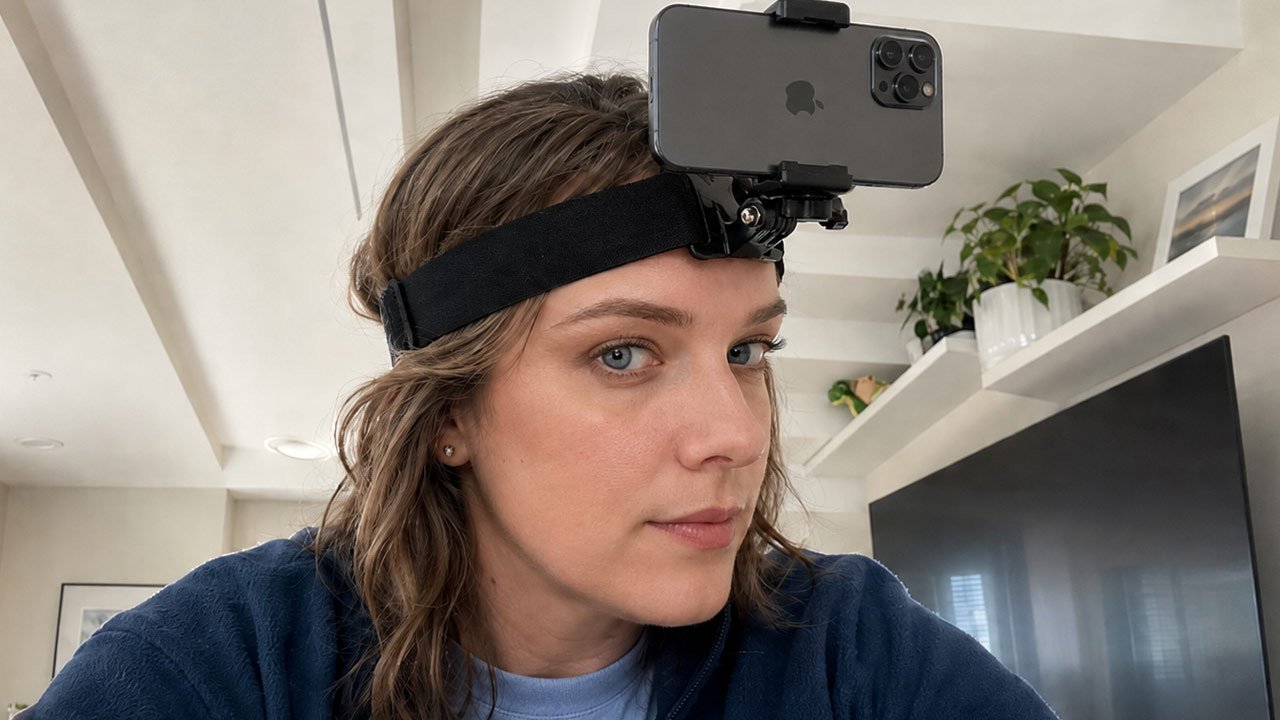
E é assim que o celular fica: deitado na faixa, preso na testa e inclinado para baixo, na direção das suas mãos.
| O que aprova | O que reprova |
|---|---|
| Visão estável, da testa, levemente para baixo | Câmera tremida, torta ou tapada |
| Mãos e dedos visíveis enquanto você trabalha | Mãos fora do quadro mais de 10% do tempo |
| Imagem nítida e bem iluminada | Ambiente escuro ou luz irregular |
| Uma tarefa completa, do começo ao fim | Pausa longa, tarefa pela metade |
| Ritmo natural, o seu de sempre | Movimento robótico ou mão levantada de propósito |
| Você em pé, se movendo pela casa | Gravar sentado |
| Tarefa de verdade, que você faria mesmo | Cena encenada ou repetida só para render |
Desde a atualização mais recente, o app deixou de dar uma nota única e passou a mostrar a avaliação separada em clareza (imagem estável e bem iluminada), variedade (variar tarefa, cena e local) e execução (seguir a instrução da tarefa à risca). Se um vídeo seu for reprovado, é ali que você descobre o motivo. O detalhe de cada critério está no guia das tarefas.
Três regras que pegam gente desprevenida: não grave enquanto cozinha (a plataforma pede para não fazer), não grave em local público (passear com o cachorro só vale dentro da propriedade) e não use VPN, porque o app precisa confirmar que você está nas Américas e esconder a localização pode derrubar a conta.
Quer testar você também?
O cadastro é gratuito e o aparelho chega na sua casa. Eu comecei por aqui.
Criar minha conta na Hub DataLink de indicação. Sem custo a mais para você.
Passo 5: esperar a revisão
Toda gravação fica pelo menos 24 horas em revisão, e pode levar até 2 dias úteis. Não é enrolação: é a conferência que garante que o vídeo é real antes de o dinheiro entrar.
Depois disso a gravação aparece como aprovada, com o valor, e o saldo cresce.
Na minha conta, 6,6 horas gravadas viraram 6,1 aprovadas, ou seja, 83% passou.
Perder um vídeo aqui e ali é normal, principalmente no começo, enquanto você acerta o ângulo. Se quiser reduzir isso, veja como ganhar mais no Hub Data.
Quanto tempo até o primeiro dinheiro
Fazendo a conta com os prazos reais: o kit precisa chegar, a primeira gravação fica até 48 horas em revisão e só então o valor entra no saldo. Quem grava no dia em que o kit chega costuma ver o primeiro valor aprovado dois dias depois.
Para sacar, você precisa de US$ 5,00 em saldo, uns R$ 30 conforme a cotação, o que dá mais ou menos 1h30 de gravação. E o primeiro saque passa por uma etapa de “construindo confiança”, que a plataforma usa para evitar abuso. Duas dicas que economizam dias: cadastre a sua chave PIX logo, sem esperar chegar no mínimo, e não pare na primeira gravação, porque as metas dessa etapa pedem pelo menos 2 horas gravadas e 5 gravações aprovadas. Depois que libera, o PIX cai em poucas horas e você saca quando quiser, sem dia fixo.
Uma meta boa para a primeira semana: uma hora aprovada. Ela já paga o bônus de R$ 20 do primeiro nível, além da própria hora. Os detalhes da trilha estão em níveis e bônus do Hub Data.
Os erros que mais travam quem começa
- Criar a conta e não pedir o kit. Sem o kit, você não tem como prender o celular na testa, e é aí que a maioria para.
- Usar e-mail diferente no Minute. As contas não se ligam e as horas não caem no seu saldo.
- Pular o código de organização. O app abre sem tarefa nenhuma e parece quebrado.
- Gravar na vertical. O vídeo precisa ser deitado, com o celular de lado na faixa.
- Gravar tarefa de dois minutos. Rende pouco, porque o pagamento é por tempo aprovado. Veja os valores em quanto paga o Hub Data.
- Desistir na primeira reprovação. Ajuste o ângulo e regrave a mesma tarefa; costuma passar na segunda.
Quando estiver gravando com constância, o próximo passo é escolher tarefa que rende mais: a lista completa está no guia das 86 tarefas do Hub Data traduzidas.
Como começar
Se você quiser testar por conta própria, o cadastro é gratuito. Eu comecei pelo link abaixo.
Transparência: este conteúdo tem link de indicação. Se você se cadastrar por ele, o Ajudo recebe uma comissão da plataforma, sem custo nenhum para você. Eu testei o serviço com conta própria antes de indicar, e os prós e contras aqui são reais.
Perguntas frequentes
Como começar a gravar no Hub Data?
São quatro passos: criar a conta no site, pedir o Starter Kit grátis, baixar o app Minute e ligá-lo à sua conta com o mesmo e-mail e o código de organização, e então gravar uma tarefa com o celular preso na testa, na horizontal.
Preciso comprar alguma coisa para começar?
Não. O Starter Kit, com a faixa de cabeça e o suporte de celular, é enviado de graça para o seu endereço. O cadastro também é gratuito e não existe taxa para sacar.
O app Minute não mostra nenhuma tarefa. O que fazer?
Quase sempre é o código de organização. Sem ele, o app abre mas não libera a lista de tarefas. O código aparece no site da Hub, na página de como funciona, e precisa ser digitado ao criar a conta no Minute.
Posso gravar sentado ou na vertical?
Não. A gravação precisa ser com o celular deitado, na horizontal, preso na testa e inclinado uns 45 graus para baixo, com você em pé. Vídeo gravado sentado ou na vertical é reprovado.
Quanto tempo demora para a gravação ser aprovada?
Cada gravação fica pelo menos 24 horas em revisão e pode levar até 2 dias úteis. Depois de aprovada, o valor entra no saldo.
Quanto preciso juntar para poder sacar?
US$ 5,00, algo em torno de R$ 30 conforme a cotação, o que dá mais ou menos 1h30 de gravação. Cadastre a sua chave PIX antes de chegar nesse valor, porque o cadastro dos dados de pagamento é uma etapa à parte.
Posso usar VPN no Hub Data?
Não. O app precisa confirmar que você está nas Américas, e esconder a localização com VPN pode levar ao banimento da conta.